





事先说明,该项目需要配合115网盘,以及TG账号,没有的小伙伴先去准备吧
关于Hyperms
Hyperms,需要搭配Nullbr115资源库一起使用
• 资源丰富 :电影 12 万+,剧集 4.5 万+,网盘分享 7 万+,磁力链接 360 万+! • 元数据精准匹配 :带tmdb海报等元数据! • 每日更新 :资源库每天新增 0.5%-1%,绝不会让你觉得无聊。
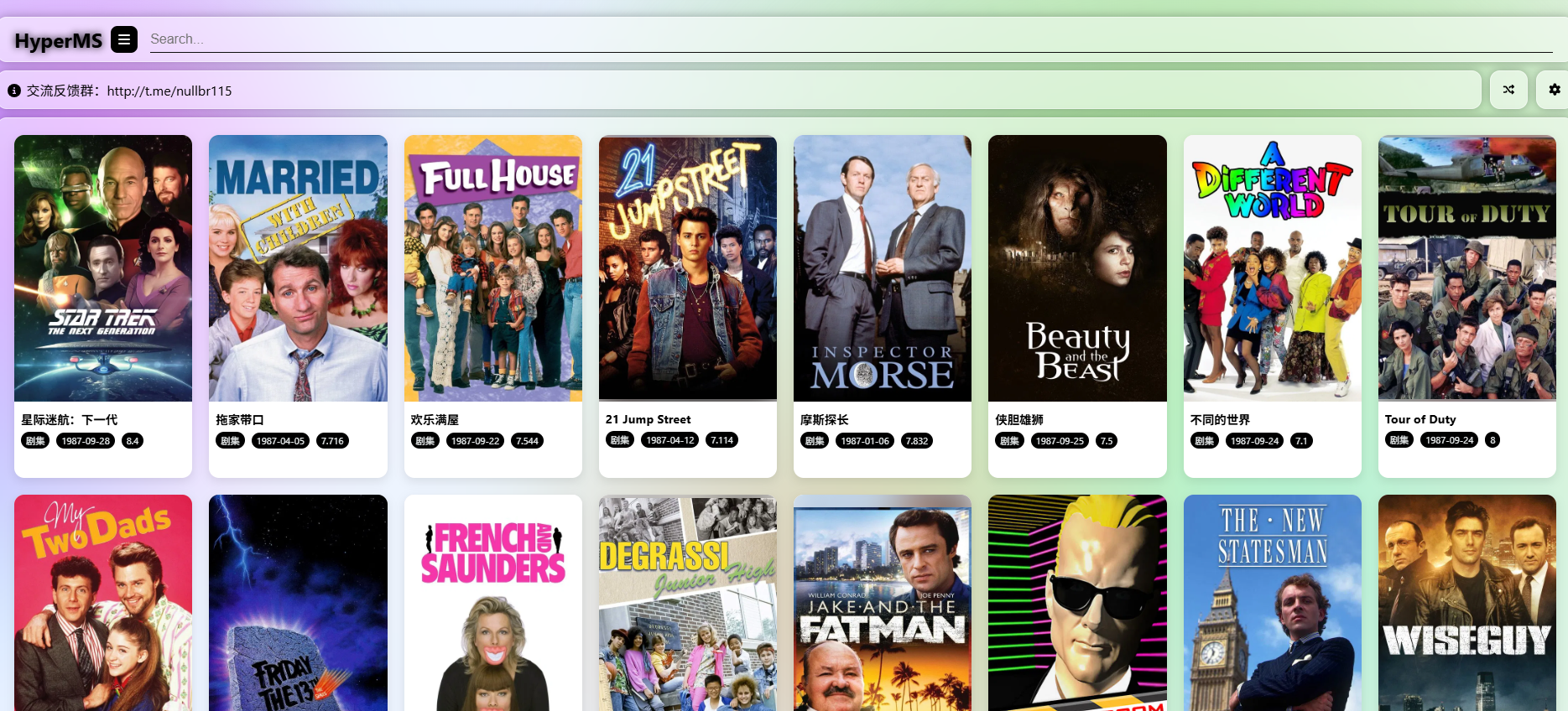
Hyperms部署
services:
  hyperms:
    image: gravityle/hyperms:0.0.1
    container_name: hyperms
    network_mode: host
    ports:
      - 8115:8115 # 冒号左侧自定义
    environment:
      - HMS_TOKEN=
    volumes:
      - ./config:/config
      - ./media:/media
    restart: unless-stopped
networks: {}
注意token需要去Hyperms微信小程序中获取
Hyperms使用
通过容器日志,获取账号密码
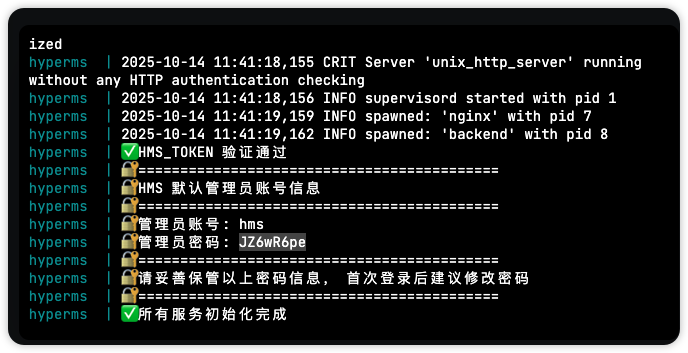
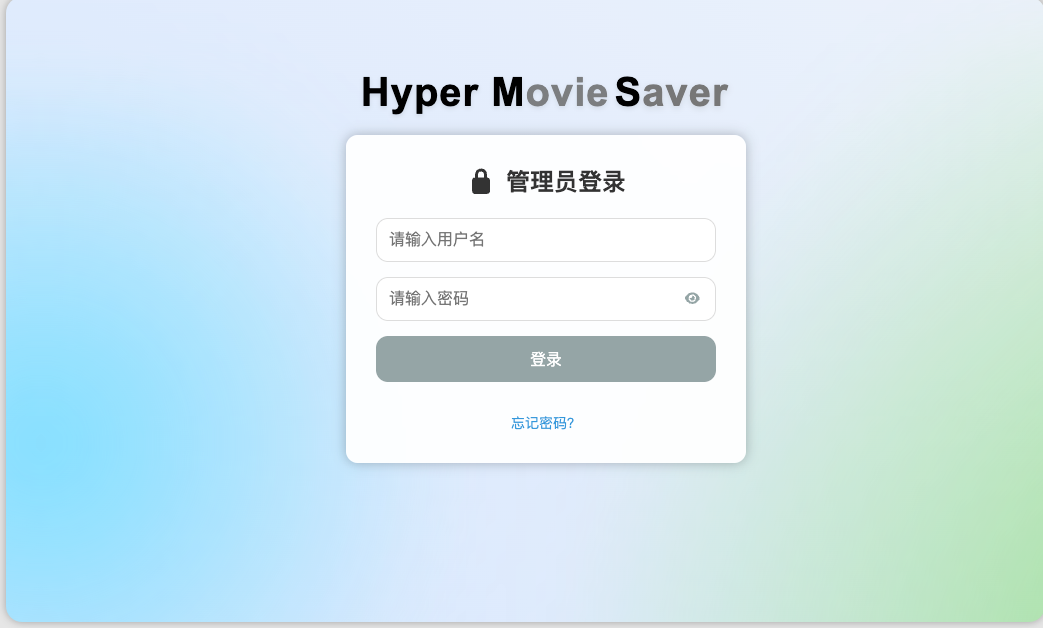
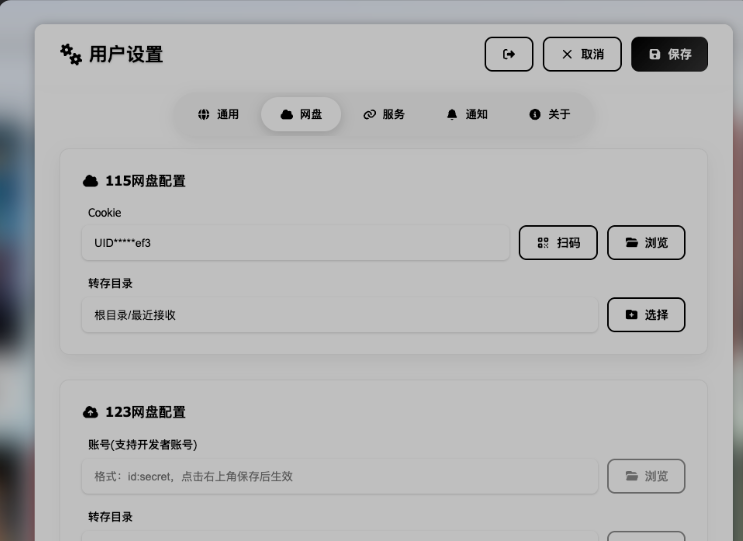
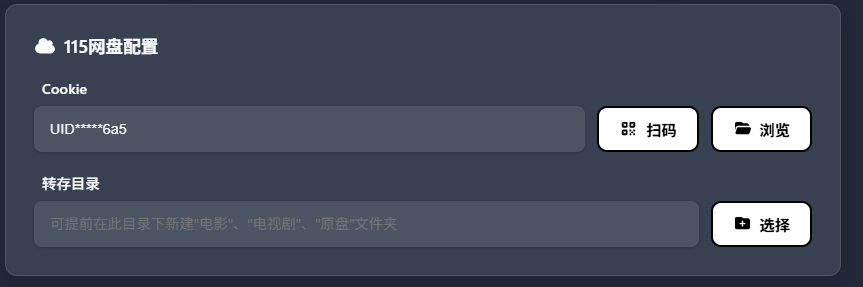
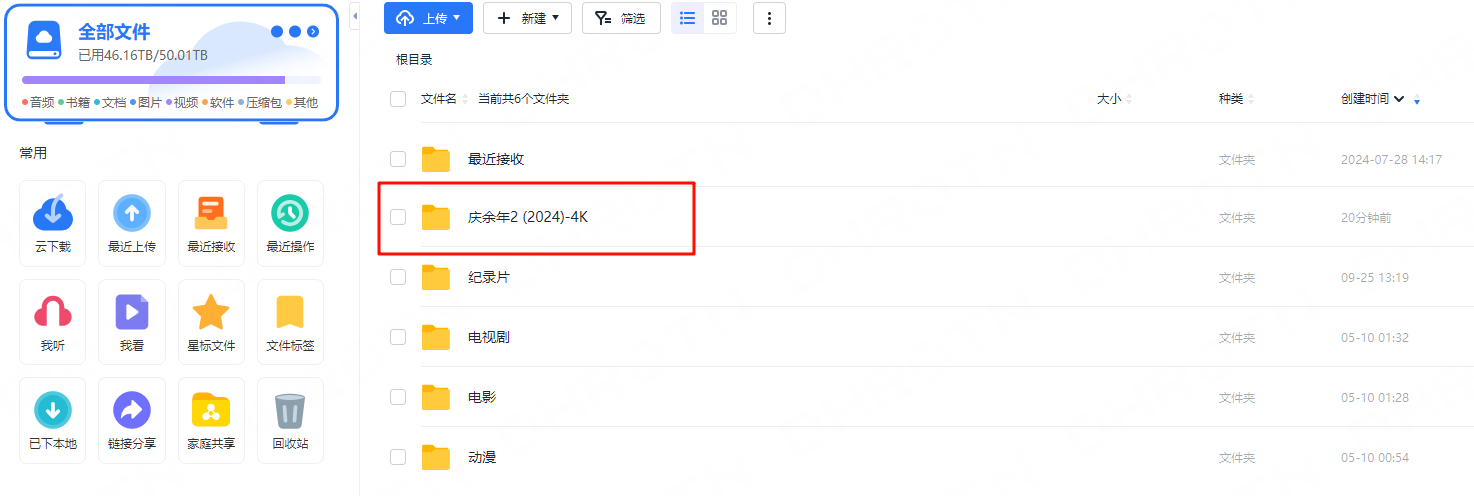
获取网盘cookie,设置转存目录
1.扫码先登录我们的115网盘,扫一个不常用设备的ck即可 转存目录自行选择
获取API Key
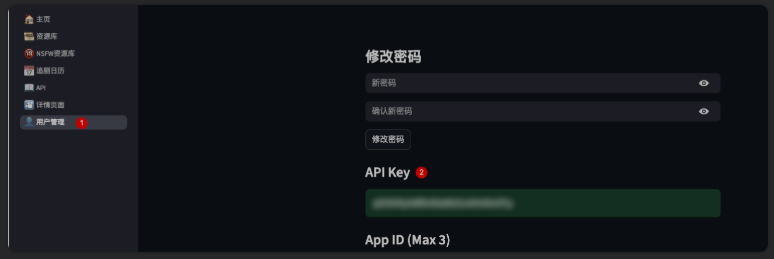
1.登陆nullbr官网,用户管理➡️API Key
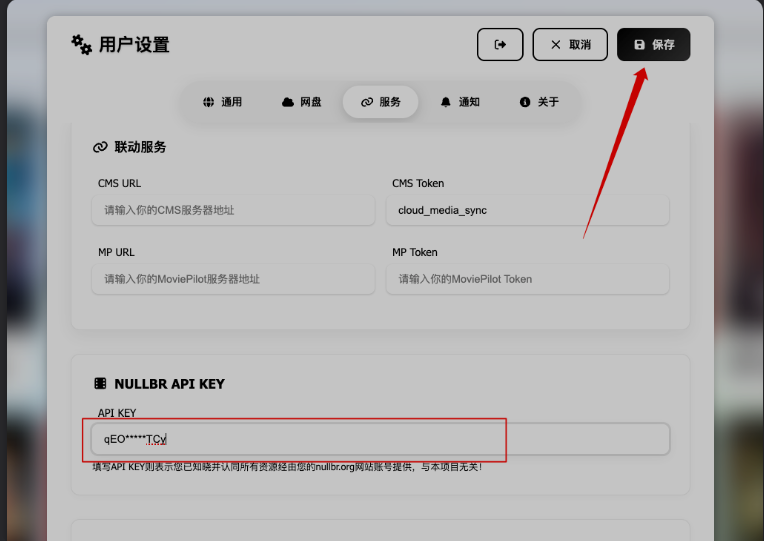
2.粘贴到NULLBR API KEY中,保存
配置通知
Telegram通知
(1). 打开 telegram,在顶部栏搜索 @BotFather
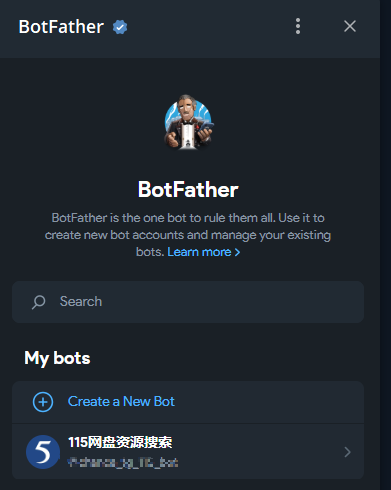
(2). 点击左下角菜单栏,点击最顶部创建机器人
(3). 输入 HyperMS 通知 的名称或自己取名
(4). 给自己的机器人起一个独一无二的 ID。注意:以 bot 或 _bot 结尾
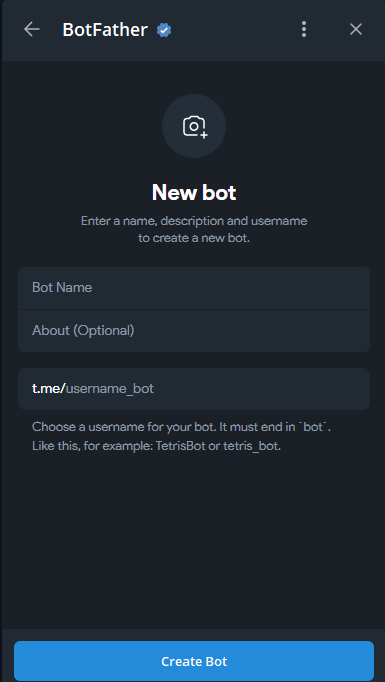
(5). 保存图中的 API,一会儿要用到
(6). 获取自己的 ID,telegram 搜索 @getidsbot同理点击左下角菜单,或输入 /about,等待机器人返回第一行:ID:XXXXXXX,复制保存
(7)配置 HMS bot,开启 HMS,设置-通知-Telegram通知
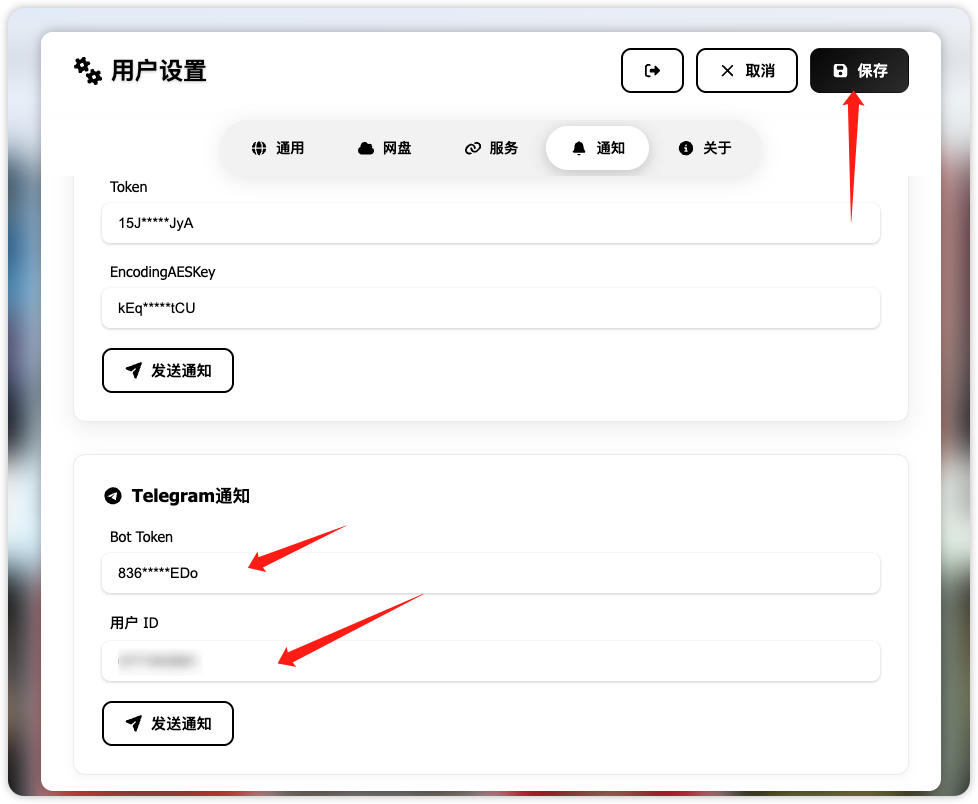
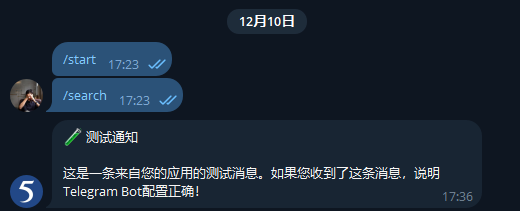
填入刚刚从 @botfather 获取的 API,均输入 @getidsbot 获取的 ID,再点击保存和测试,看看机器人是否给你发送通知,如下图
文件转存
115目录转存
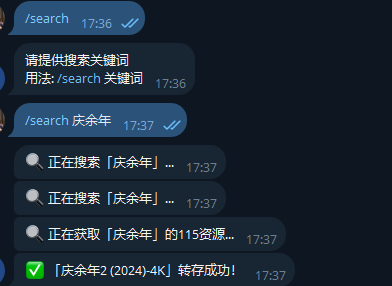
Telegram转存
发送 /search 关键词 开始搜索 如下图
结语
Hms玩法很多,各位可自行体验
评论区