





一、创建虚拟机
下载固件
https://fw.koolcenter.com/iStoreOS/x86_64_efi/
根据自己情况下载对应版本固件
下载并安装镜像转换工具
“starwindconverter.exe”
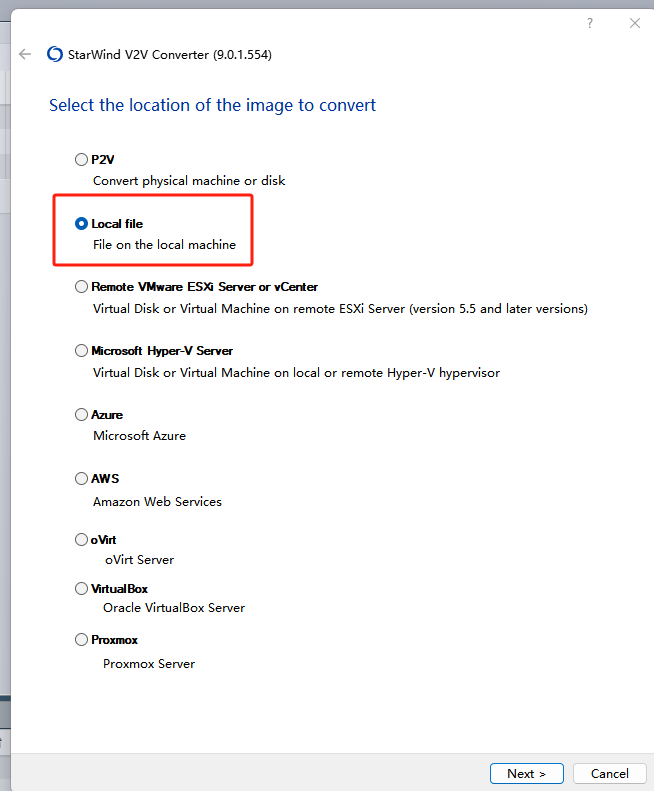
运行镜像转换工具,选择本地文件
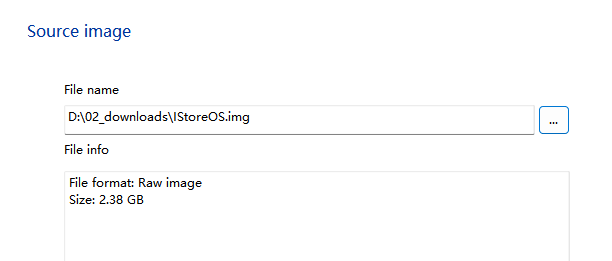
选择刚才下载的镜像
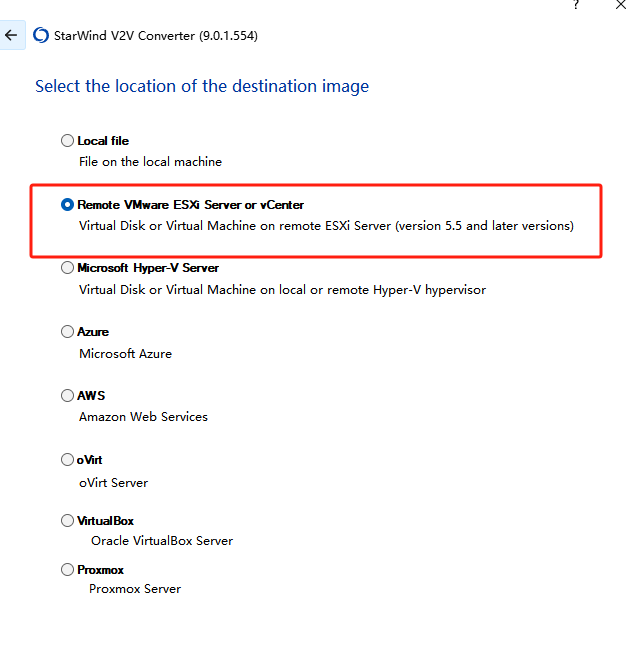
选择直接连接到esxi
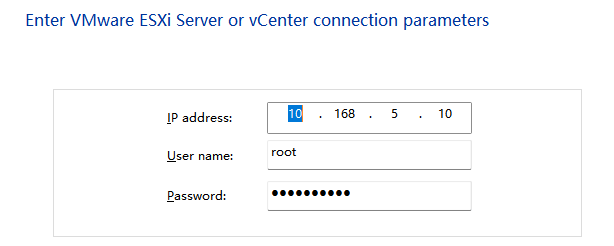
输入esxi的地址和账号密码
选择创建新的虚拟机
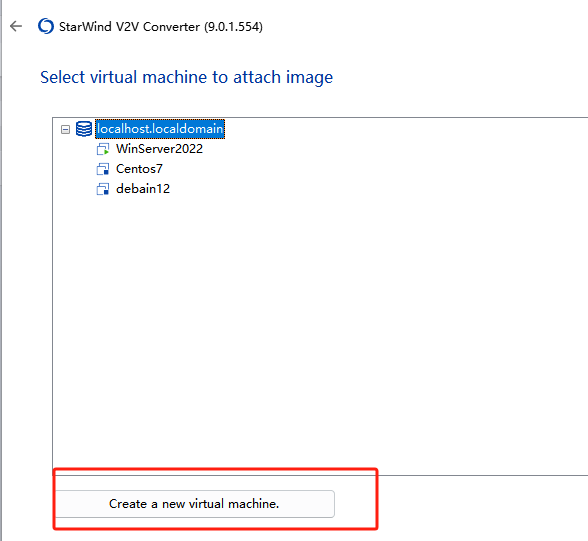
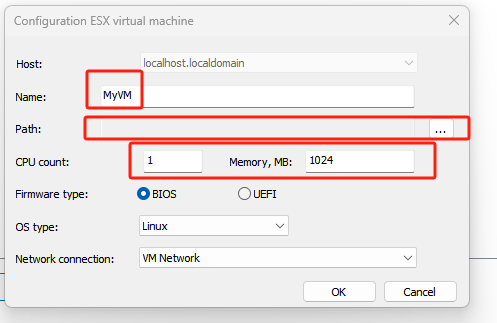
配置虚拟机
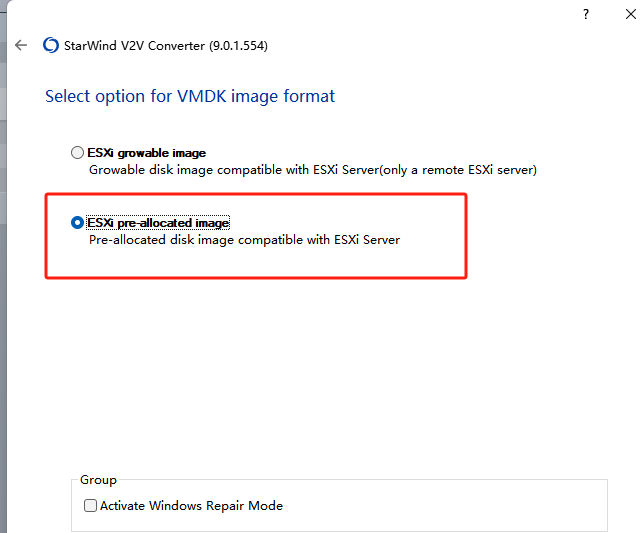
选择第二项
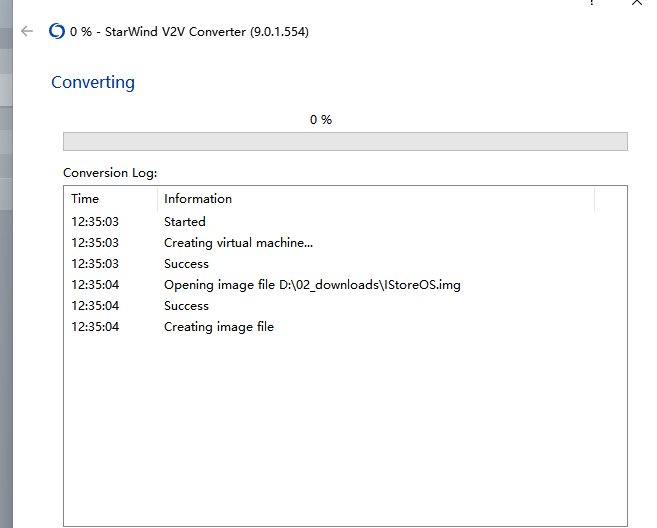
等待转换完成
选择完成,关闭即可
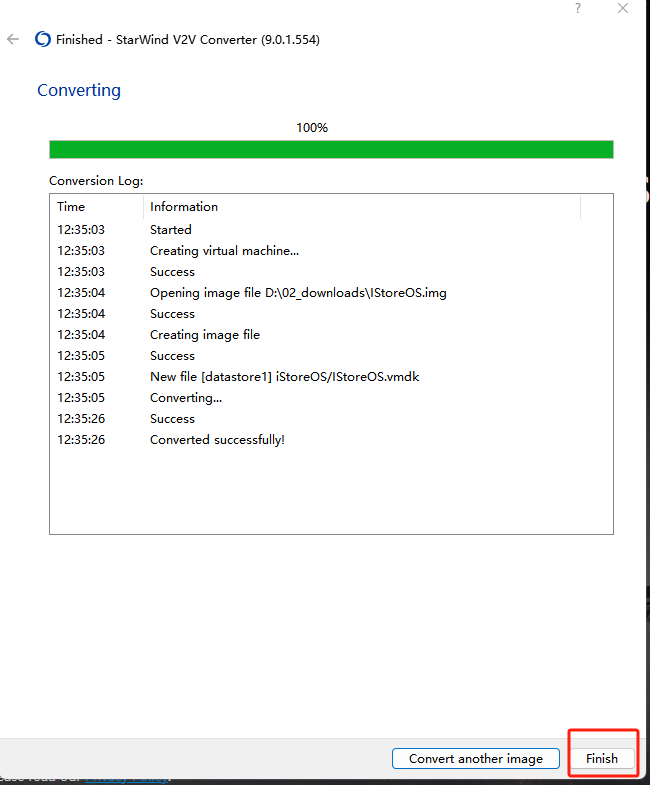
二、配置iStoreOS
关闭安全引导
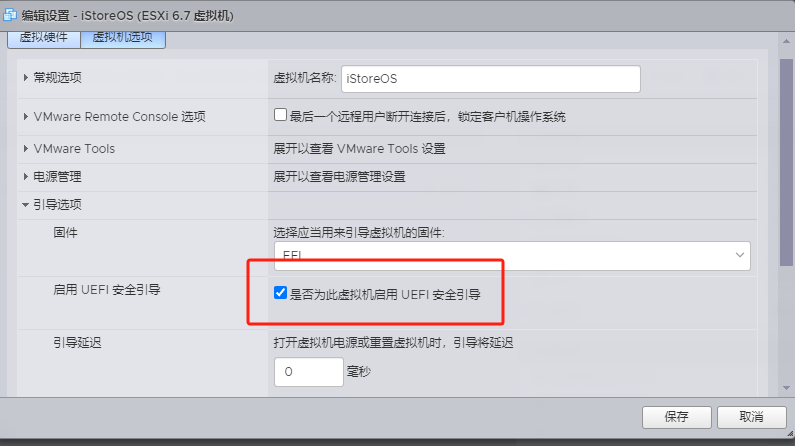
打开虚拟机电源
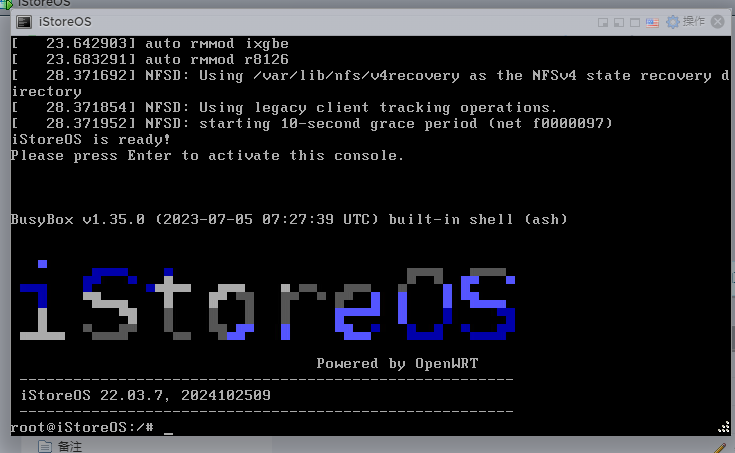
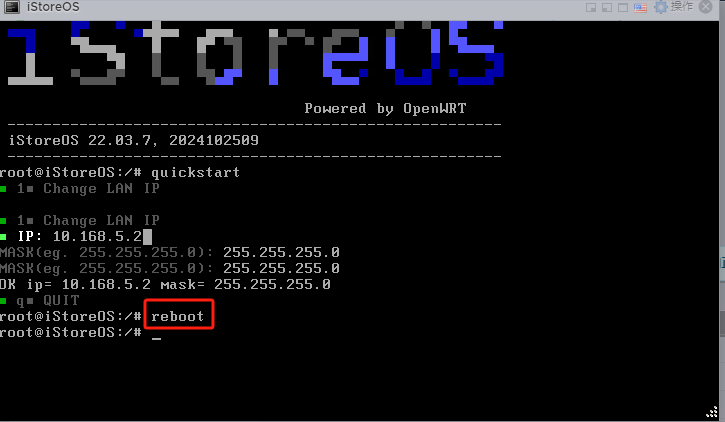
输入 quickstart 配置软路由
选择1更改IP地址
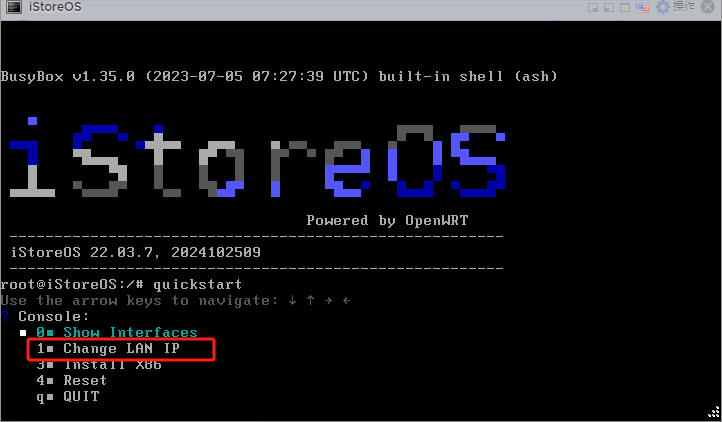
配置好IP地址后选择q ,输入reboot 重启软路由
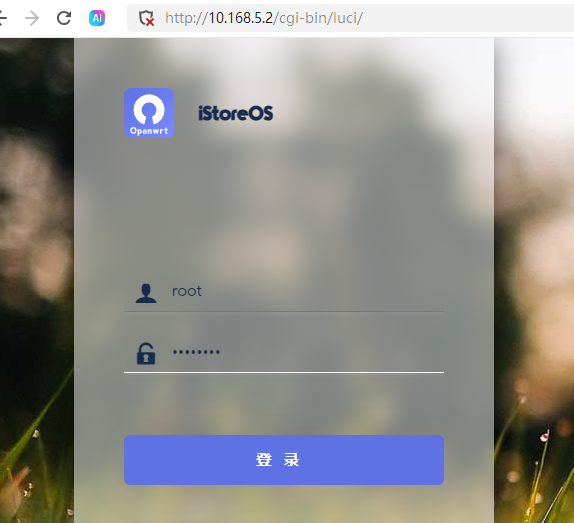
输入配置的IP地址进入管理界面,默认密码password
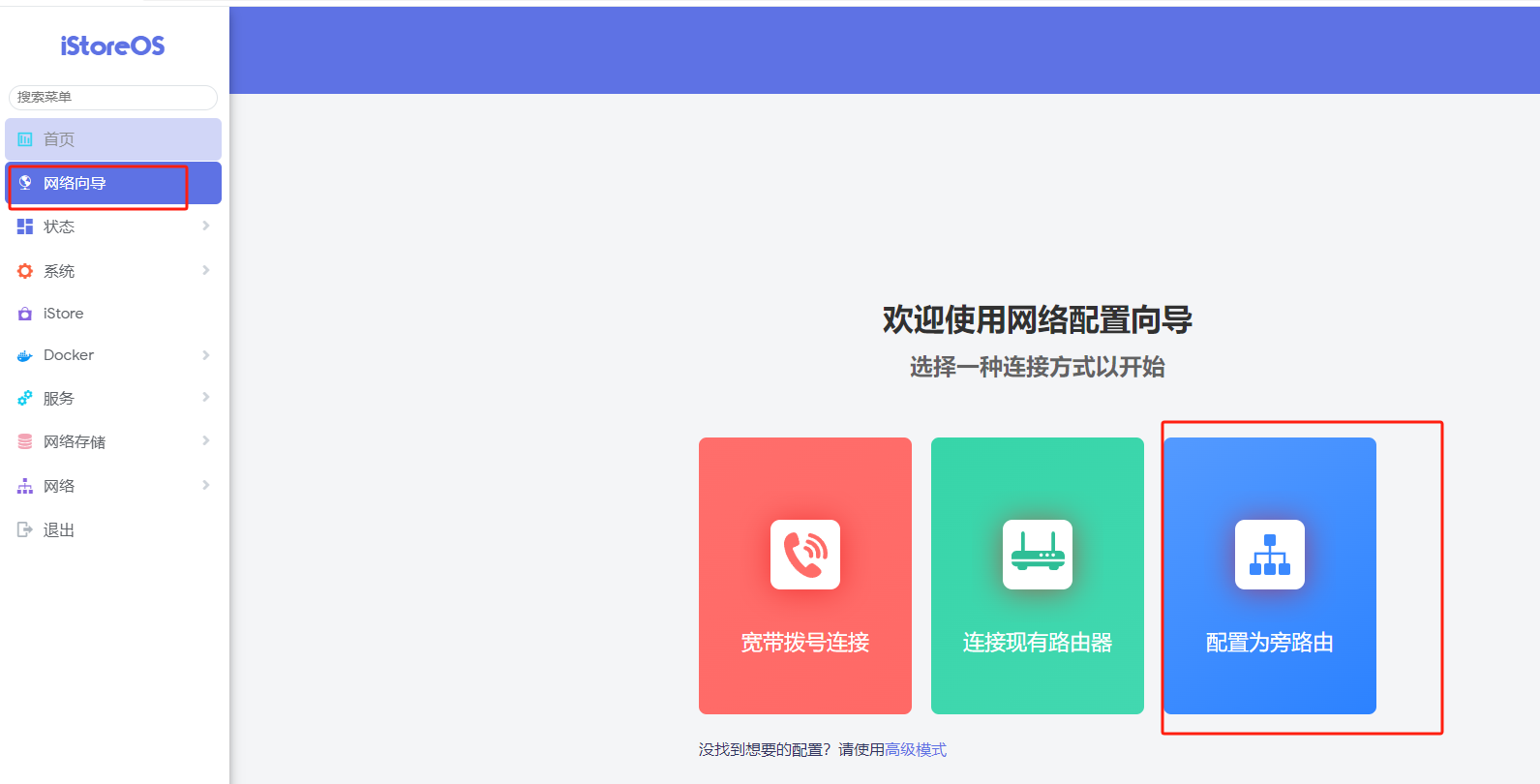
配置软路由网络,这里选择旁路由
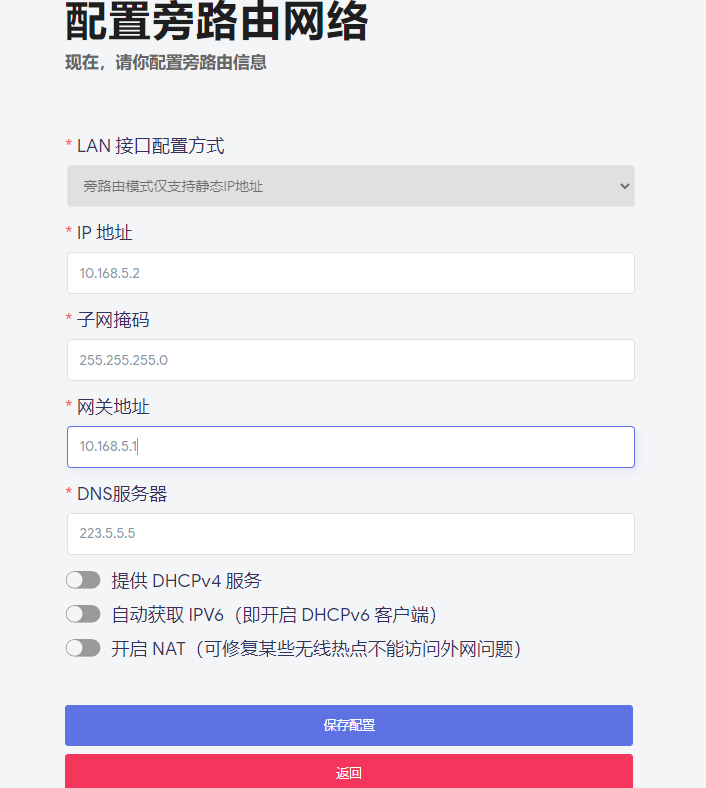
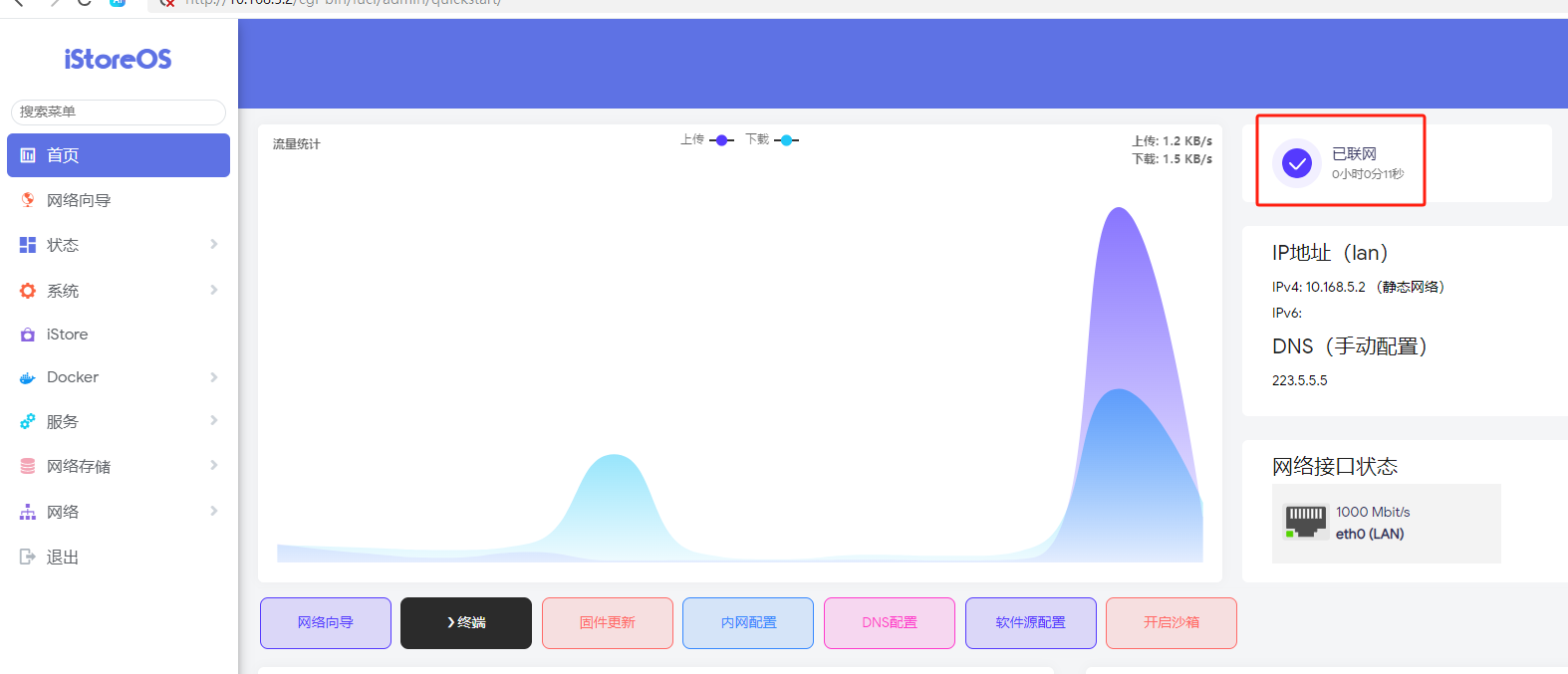
显示联网代表配置正确
评论区