





1、准备工作
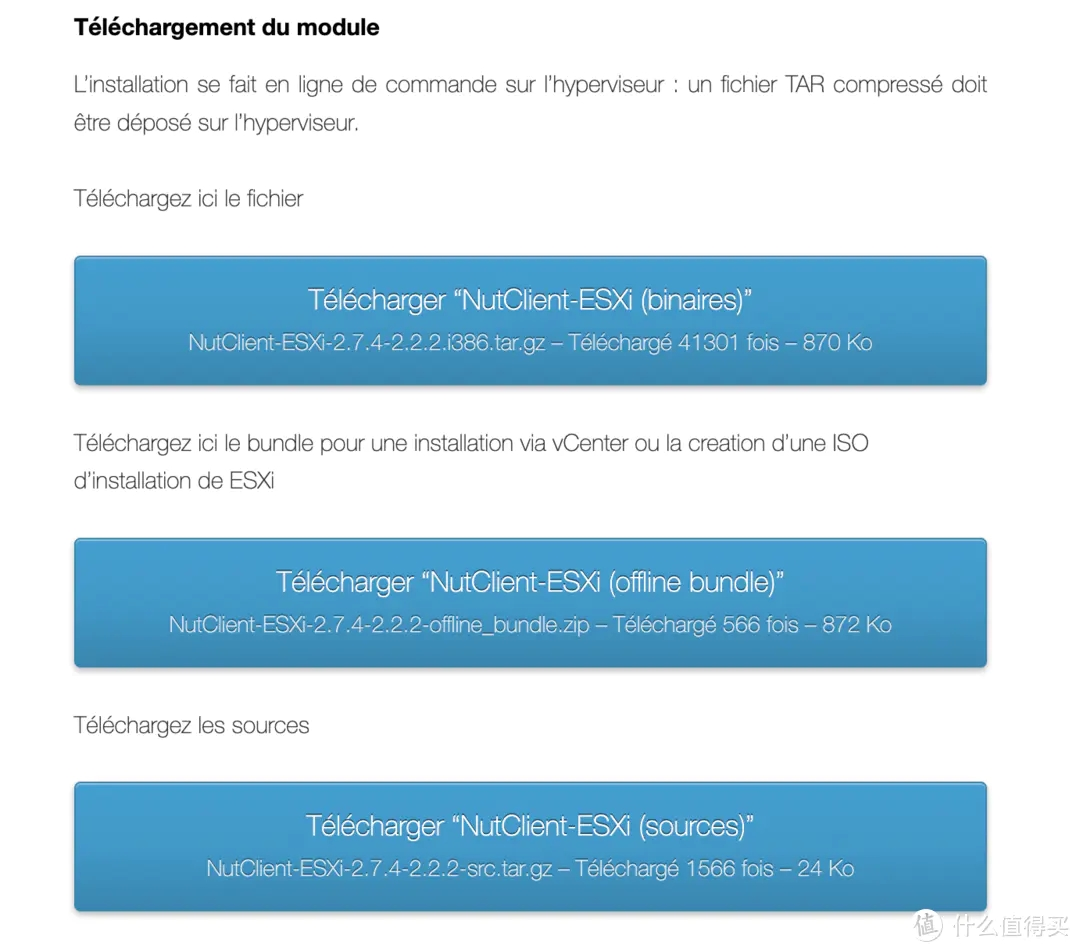
NutClient工具下载:下载第一个NutClient-ESXi-2.7.4-2.2.2.i386.tar.gz
https://rene.margar.fr/2012/05/client-nut-pour-esxi-5-0/
2、群晖端设置
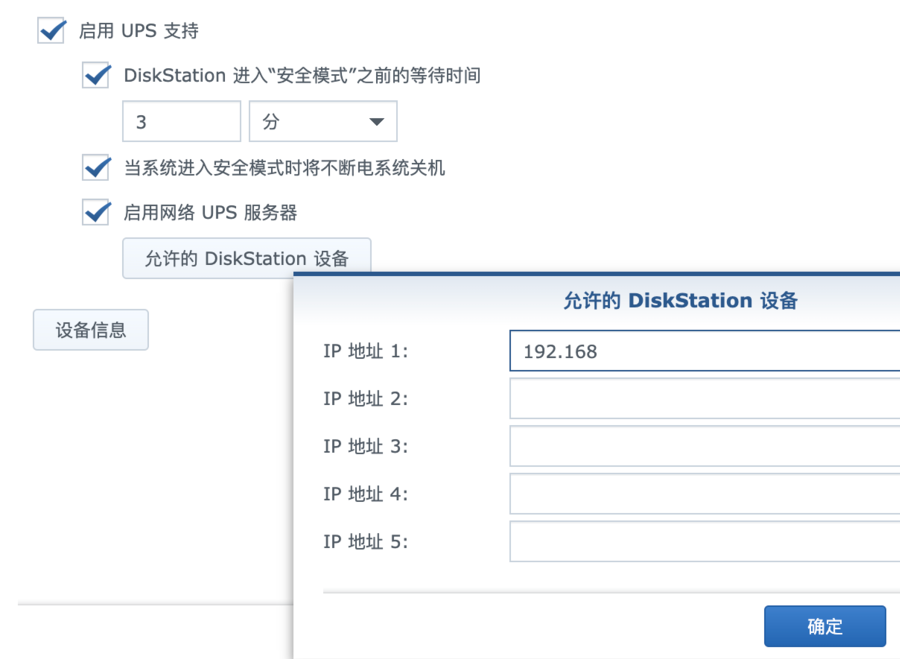
打开控制面板-硬件与电源-不断电系统
在允许的DiskStation设备里填上ESXi的ip地址
3、ESXi端设置
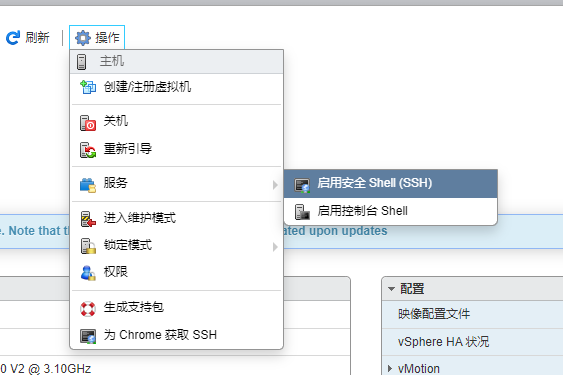
ESXi默认是关闭SSH功能的,所以我们首先要打开ESXi的SSH功能
4、安装NutClient
使用工具SSH连接到ESXi,我这里使用的是winscp
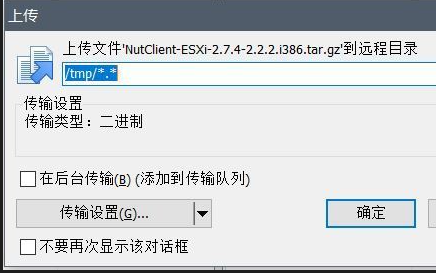
将刚刚下载的NutClient文件上传到/tmp文件夹下
然后解压刚刚上传到/tmp目录里的NutClient文件,命令:
tar -xzvf NutClient-ESXi-2.7.4-2.2.2.i386.tar.gz
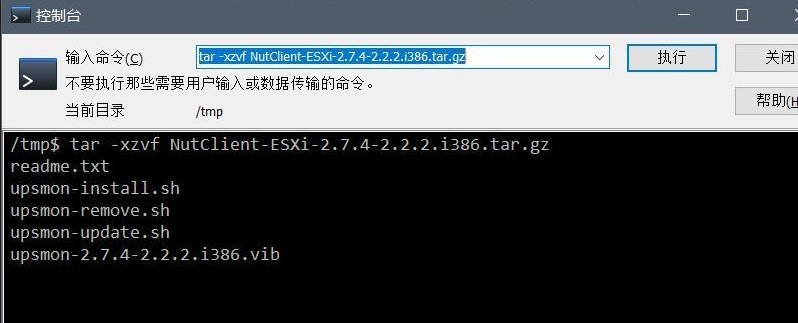
安装NutClient,命令:
./upsmon-install.sh
看到如上回显信息后,表示安装完成了
5、配置NutClient
在ESXi后台,打开管理-系统-高级设置,在列表中找到Nut的相关设置项,可以直接在右上角的搜索框里输入nut进行快速的查找,一共有7项,如果没有的话,可以尝试重启一下ESXi
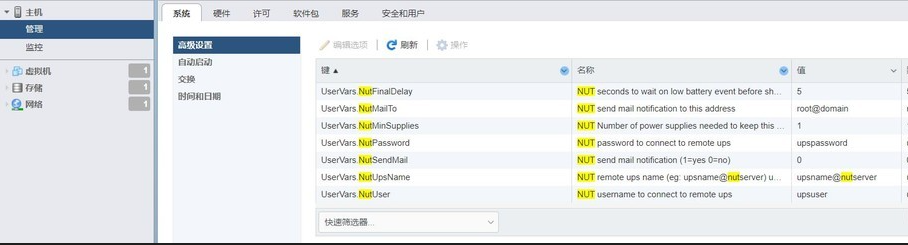
需要修改的是
UserVars.NutFinalDelay:60(关机时间,单位为秒,我这设置为1分钟后关闭ESXi)
UserVars.NutPassword:secret
UserVars.NutUpsName:ups@192.168.1.1(这里为群晖地址)
UserVars.NutUser:monuser
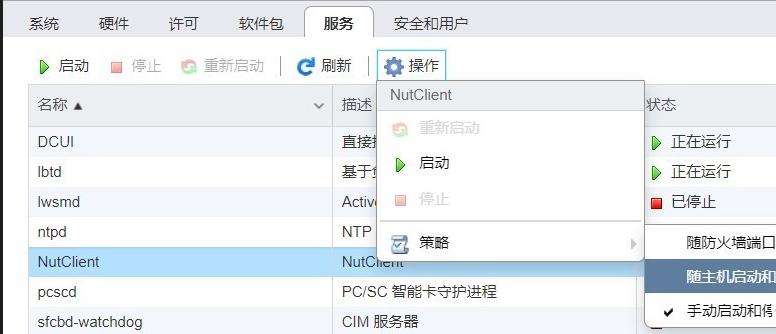
配置完成后,打开管理-服务,找到NutClient,如果服务已经启动的话,点击操作-重新启动,如果服务没有启动,点击操作-启动,每次修改配置参数后,都需要重启该服务才能生效,另外需要将该服务的策略设置为随主机启动和停止
到这里,ESXi就可以配合群晖UPS实现停电自动关机了,但是ESXi里的虚拟机并不能安全的关闭,还需要对虚拟机的开关机进行设置,打开管理-系统,点击自动启动,在编辑设置里,配置自动启动,因为目前我只有一个虚拟机,因此只需要一个总的设置就可以了,如果有安装好几个虚拟机的话,还需要对每个虚拟机进行启用设置
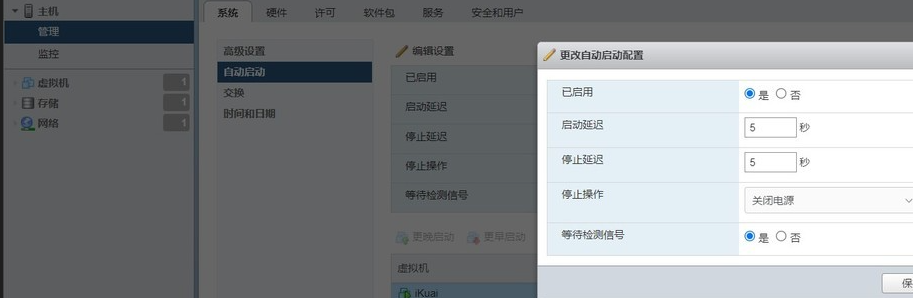
6、连接测试
通过SSH连接ESXi后,输入命令:
/opt/nut/bin/upsc ups@192.168.1.1(此为群晖地址,即ups服务器ip)
出现下面这些信息,则表明连接成功
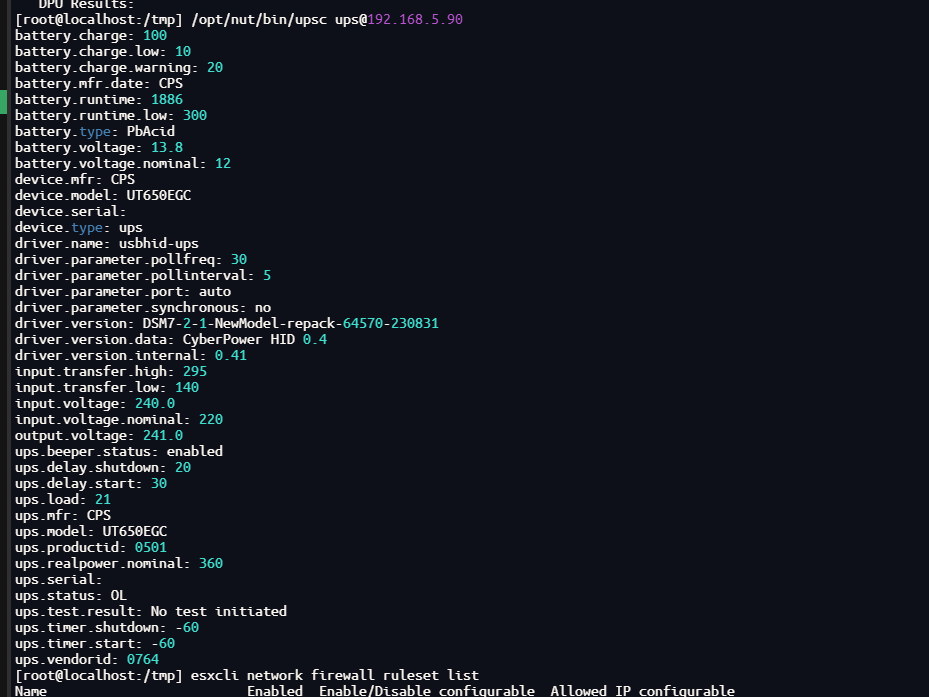
验证防火墙设置,输入命令:
esxcli network firewall ruleset list
当看到NutServer为true时,表示正常
评论区