





部署位置:内网环境 (NAS/Windows/Linux)
核心逻辑:获取 VKey -> 编写 Compose -> 一键启动。
1. 获取连接凭证 (VKey)
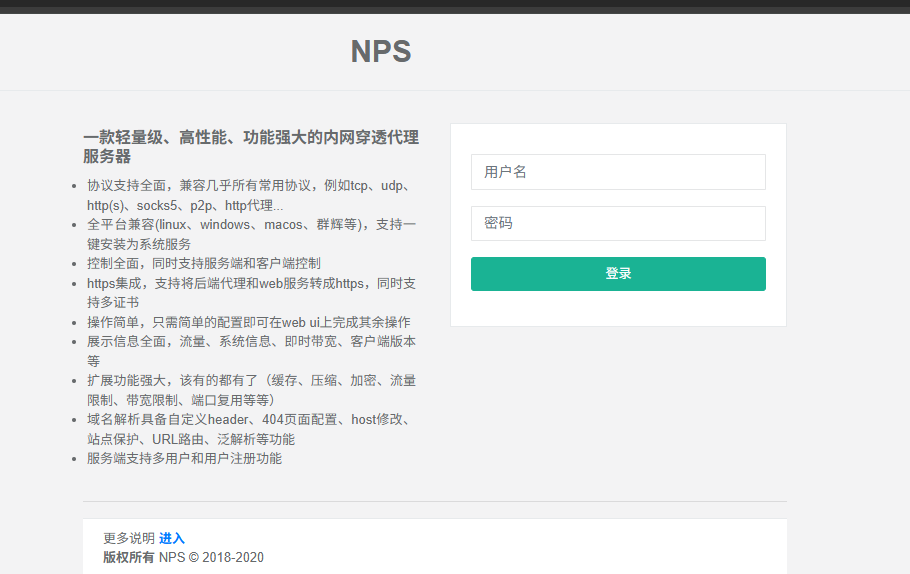
访问nps管理端登录后台。
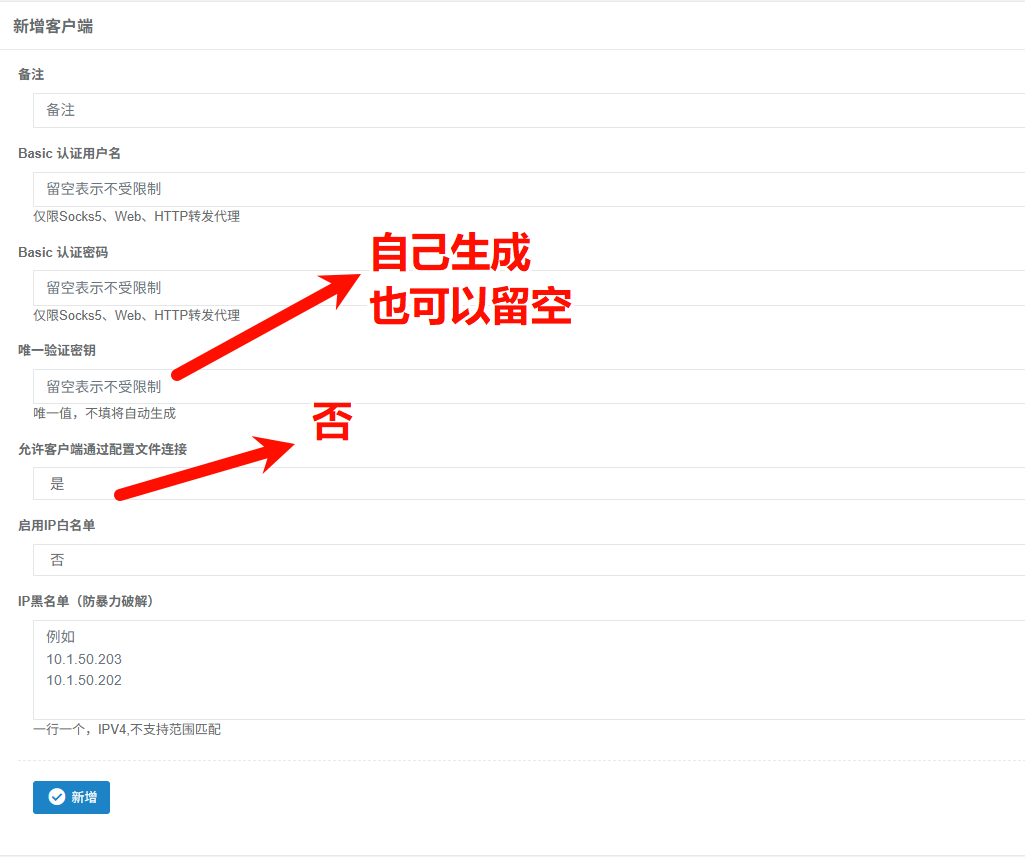
点击左侧菜单 “客户端” -> “新增”。
备注:填入易识别的名字 (如 Home-Router)。
唯一验证密钥:自定义一个字符串 (例如 my_secret_key_123),或者复制系统生成的乱码。
点击新增,记住这个 VKey。
2. 编写 Docker Compose
在家里找个文件夹 (例如 /docker/npc),创建 docker-compose.yml。
docker-compose.yml 内容:
YAML
services:
  npc:
    image: yisier1/npc
    container_name: npc
    restart: always

    # [核心配置] Network Mode: Host
    # 必须开启!这让 NPC 容器可以直接访问局域网内的任何 IP。
    # 比如:可以直接访问 192.168.1.1 (路由器) 或 192.168.1.10 (NAS)。
    # 如果不开启 Host 模式,容器内网络是隔离的,访问局域网 IP 会非常麻烦。
    network_mode: host

    command:
      # -server: 云服务器 IP (或域名) + 连接端口 (默认28024)
      - -server=云服务器 IP (或域名) + 连接端口 (默认28024)

      # -vkey: 刚才在网页后台获取的唯一密钥
      - -vkey=my_secret_key_123

      # -type: 协议类型,通常为 tcp
      - -type=tcp
3. 启动验证
Bash
docker-compose up -d
启动后,回到 NPS 网页后台刷新“客户端”列表。如果状态变为 绿色 (在线),说明隧道已打通。
4.应用映射
完成以上部署后,以后所有的端口映射操作全在网页端完成,无需动用任何配置文件。
目标:将内网爱快 (192.168.5.1:80) 映射到 公网 (122.51.175.84:38080)。
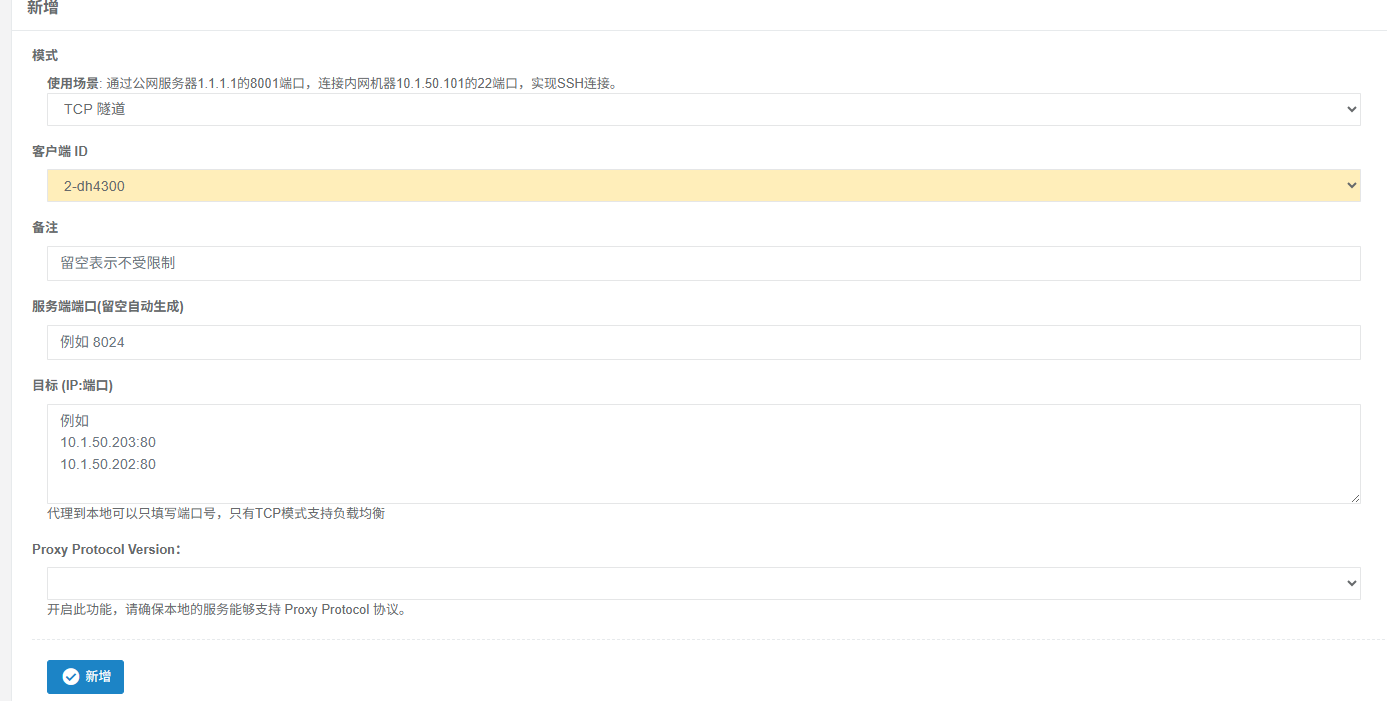
进入隧道管理:NPS 后台 -> “TCP 隧道” -> “新增”。
填写参数:
客户端 ID:选择刚才上线的 Home-Router。
服务端端口:38080 (这是你以后在公司访问时用的端口)。
目标 (IP:端口):192.168.5.1:80 (爱快在局域网的真实地址)。
保存。
放行防火墙:去腾讯云控制台,放行 TCP 38080(域名反代忽略)。
评论区