





采用compose构建
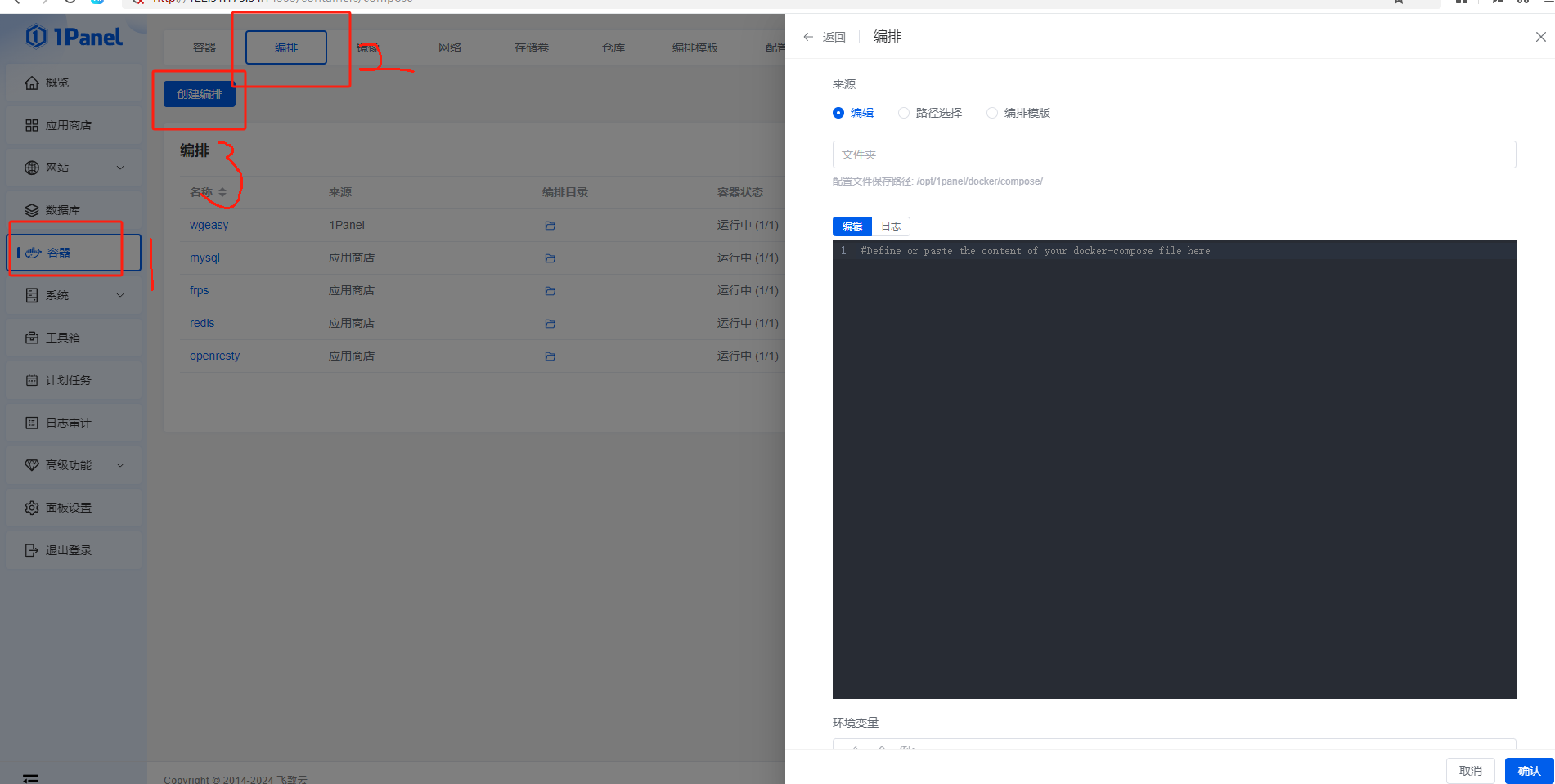
输入以下代码,密码哈希和服务器地址
volumes:
  etc_wireguard:

services:
  wg-easy:
    environment:
      # Change Language:
      # (Supports: en, ua, ru, tr, no, pl, fr, de, ca, es, ko, vi, nl, is, pt, chs, cht, it, th, hi)
      - LANG=de
      - WG_PERSISTENT_KEEPALIVE=25
      - WG_ALLOWED_IPS=10.1.8.0/24\
      - WG_DEFAULT_DNS=114.114.114.114\
      - WG_DEFAULT_ADDRESS=10.1.8.1\
      - PASSWORD_HASH=你的密码哈希\
      - WG_HOST=你的ddns域名\
    image: ghcr.io/wg-easy/wg-easy
    container_name: wg-easy
 	volumes:
         - '/volume1/docker/wg-wasy:/etc/wireguard'
    ports:
      - "51820:51820/udp"
      - "51821:51821/tcp"
    restart: unless-stopped
    cap_add:
      - NET_ADMIN
      - SYS_MODULE
      # - NET_RAW # ⚠️ Uncomment if using Podman
    sysctls:
      - net.ipv4.ip_forward=1
      - net.ipv4.conf.all.src_valid_mark=1
怎么部署可以参考我的另一篇文章,docker部署wg-easy,等容器创建完毕后还发现密码始终是错的,这个是1panel目前的bug,会过滤wg密码哈希的特殊字符,导致密码认证不通过
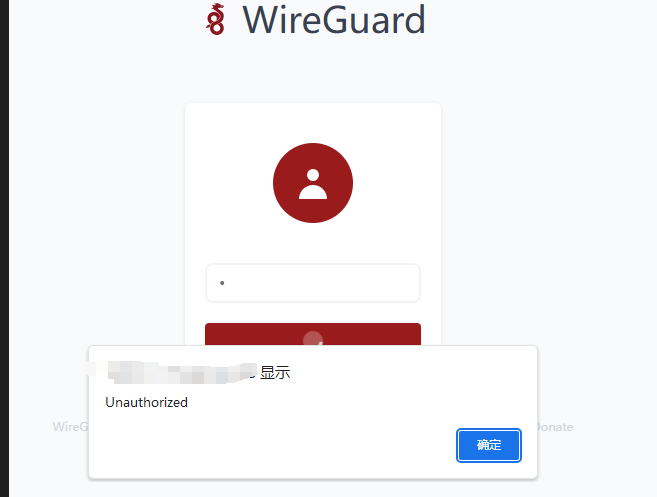
目前找到的解决办法是修改wg的源代码文件,把密码哈希改成固定的值
SSH连接后,运行代码,找到容器路径,wg-easy是容器名称
docker inspect wg-easy找到config文件
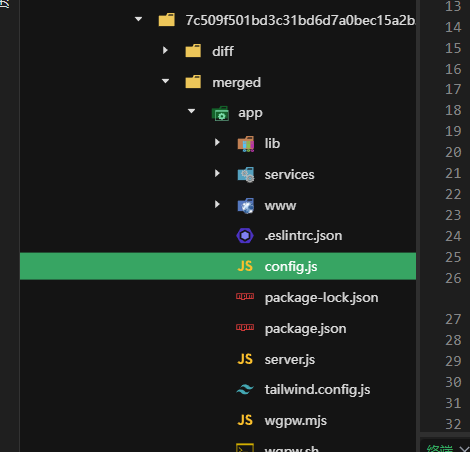
修改密码哈希取值代码,改成固定值
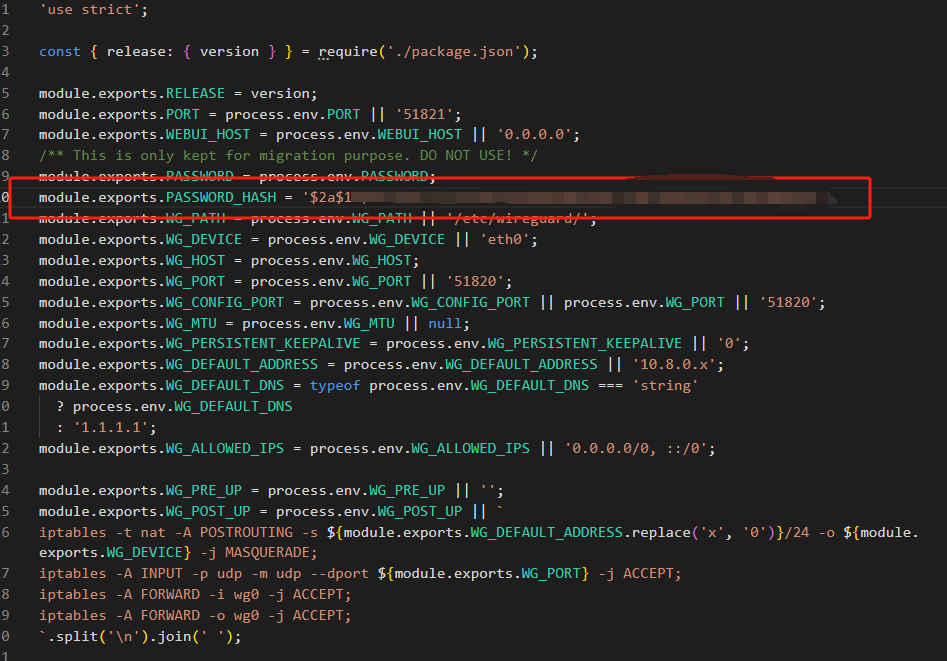
保存后,重启容器就可以正常登录了,需要注意的是如果重新构建了docker这里面还需要再改一次,想要稳定只要能用,不建议升级版本。
版权归属:
Administrator
许可协议:
本文使用《署名-非商业性使用-相同方式共享 4.0 国际 (CC BY-NC-SA 4.0)》协议授权
评论区