





百度网盘客户端 VNC 版,就和操作虚拟机一样的方式,希望对大家有用。
部署百度网盘
一、手动部署
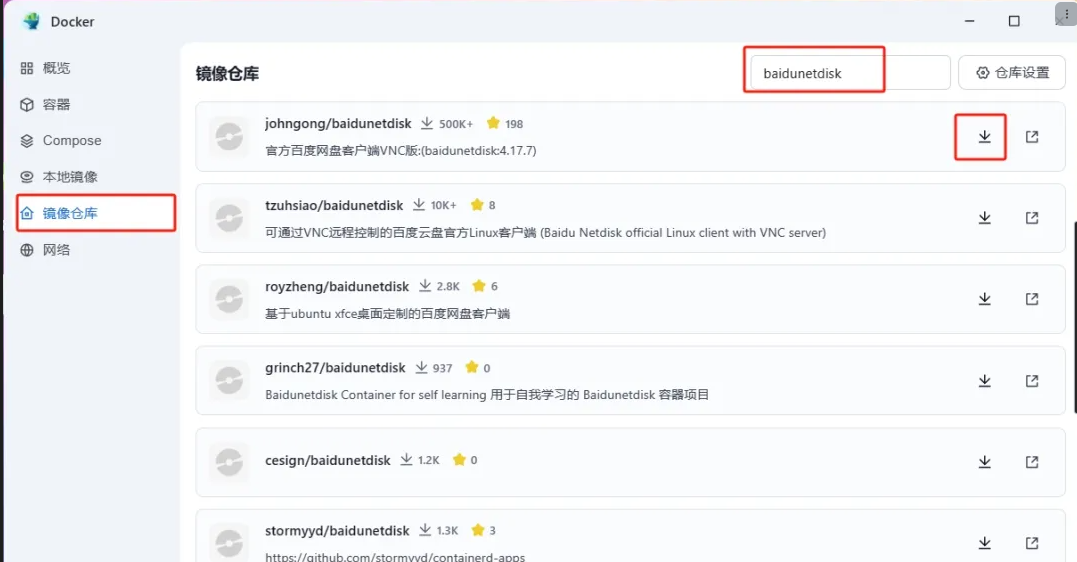
1、fnOS镜像仓库下载镜像
在fnOS自带镜像仓库搜索:baidunetdisk第一个就是
2、创建文件夹
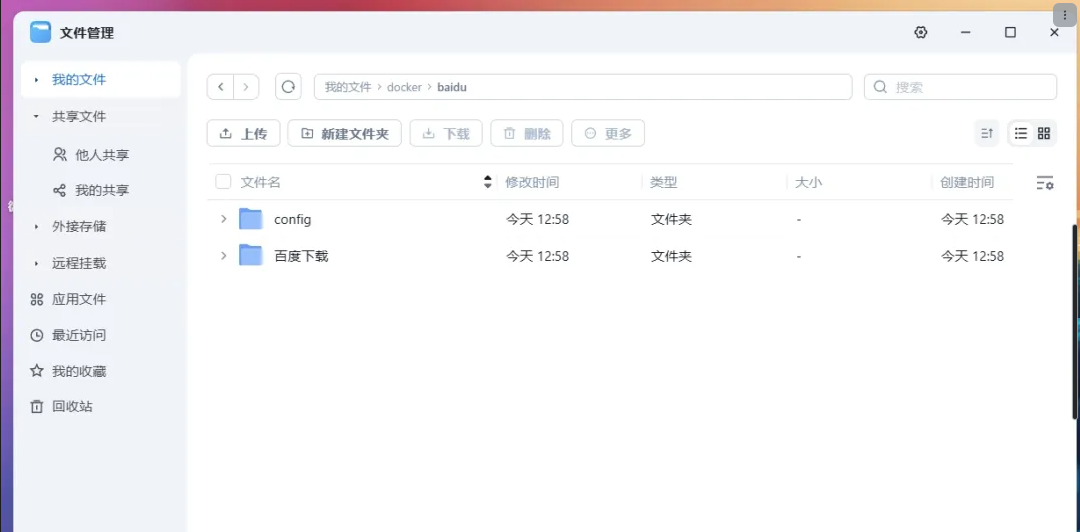
在文件夹中创建一个名为 baidu的目录,在baidu目录中创建config和百度下载两个文件夹(可以自定义),如下图
3、添加容器
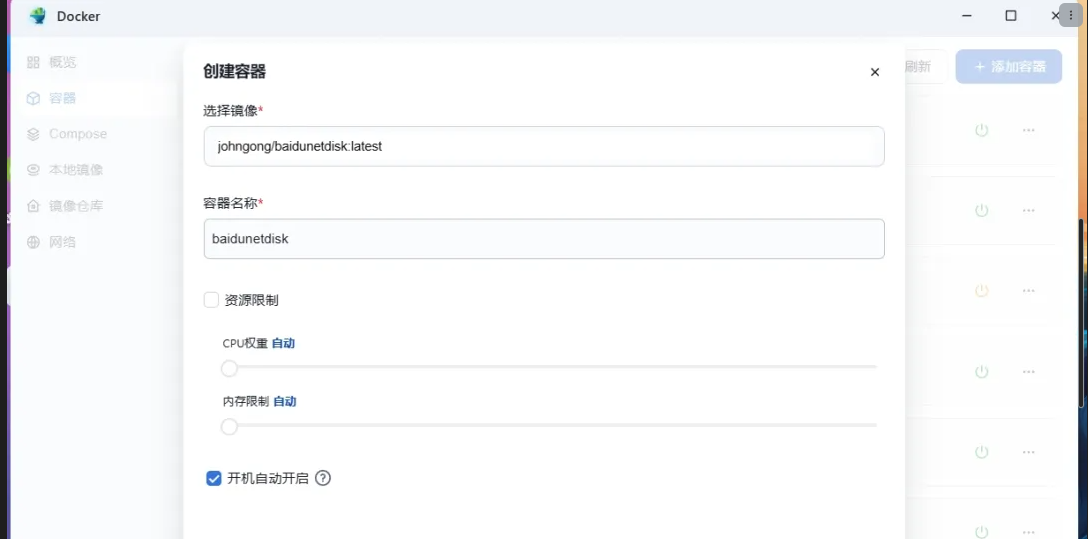
打开桌面的docker找到容器,点击右上角的添加容器然后选择对应镜像, 容器名称、资源限制任意即可、开机自动开启打钩
4、高级设置
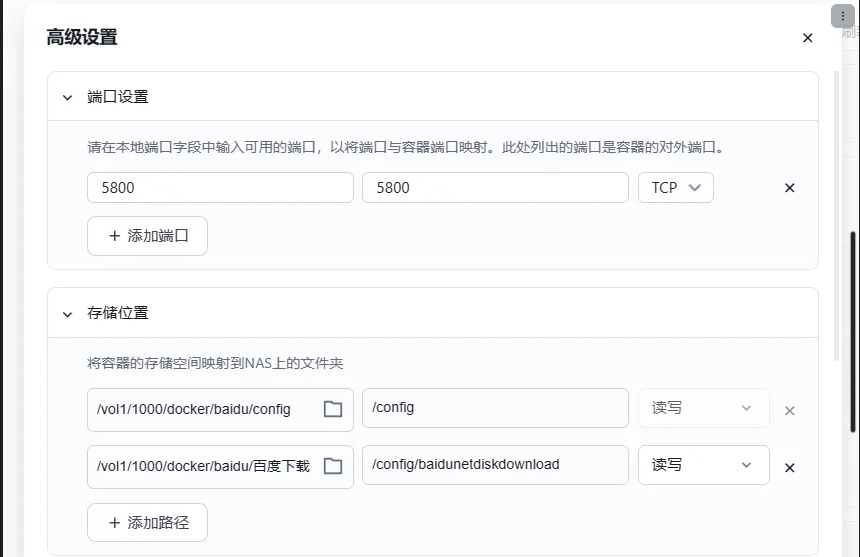
端口设置:容器端口5800映射到本地5800,本来还有个5900端口因为用不到VNC客户端,直接删除掉,就保留5800就行
储存位置:
将创建的config文件路径,映射到容器的/config路径
将创建的百度下载文件路径,映射到容器的/config/baidunetdiskdownload路径
点击下一步完成创建容器
二、SSH部署
连接ssh终端,进入sudo -i 使用以下命令
替换 /vol1/1000/docker/baidu/config和 /vol1/1000/docker/baidu/百度下载为你自己的路径就行
docker run -d \
    --name=baidunetdisk \
    -p 5800:5800 \
    -v /vol1/1000/docker/baidu/config:/config \
    -v /vol1/1000/docker/baidu/百度下载:/config/baidunetdiskdownload \
    --restart unless-stopped \
    johngong/baidunetdisk:latest
-p 5800:5800Web界面访问端口,ip:5800
-v /配置文件位置:/config 配置文件位置
-v /下载位置:/config/baidunetdiskdownload 下载路径
三、使用
Web界面使用浏览器访问ip:5800,登录自己的百度网盘账号

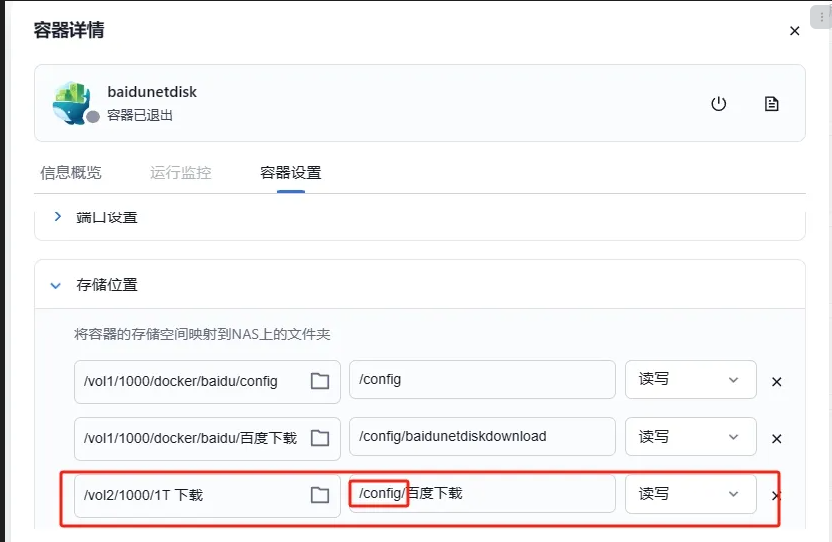
如何新增其他下载路径?
找到容器,停止运行,点击详情映射一个新的路径进去,前面/config不变
/config/xxxxx这个xxxx随便你无限添加。
评论区