





官网地址:https://github.com/wg-easy/wg-easy
密码哈希工具:https://github.com/wg-easy/wg-easy/blob/master/How_to_generate_an_bcrypt_hash.md
1.SSH连接到主机,获取root权限

2.运行代码获获取密码哈希,UDP端口记得放行
docker run ghcr.io/wg-easy/wg-easy wgpw foobar123

foobar123 改成你的密码
拉取docker
域名需要自己DDNS准备好,密码哈希上一行代码生成,192.168.5.0/24 改成自己的局域网IP
docker run -d \
  --name=wg-easy \
  -e WG_HOST=你的域名\
  -e PASSWORD_HASH='你的密码哈希'\
  -e WG_DEFAULT_ADDRESS=10.1.8.x\
  -e WG_DEFAULT_DNS=114.114.114.114\
  -e WG_ALLOWED_IPS=10.1.8.0/24,192.168.5.0/24\
  -e WG_PERSISTENT_KEEPALIVE=25 \
  -v /volume1/docker/wg-wasy:/etc/wireguard \
  -p 51820:51820/udp \
  -p 51821:51821/tcp \
  --cap-add=NET_ADMIN \
  --cap-add=SYS_MODULE \
  --sysctl="net.ipv4.conf.all.src_valid_mark=1" \
  --sysctl="net.ipv4.ip_forward=1" \
  --restart unless-stopped \
ghcr.mirrors.iconsole.xyz/wg-easy/wg-easy:latest
3.创建文件夹,文件不用创建自动生成
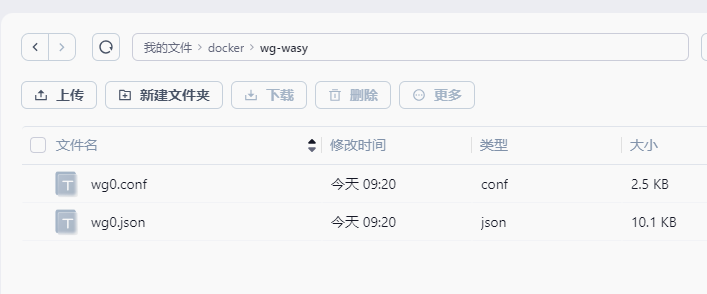
4.停止容器,修改容器存储位置
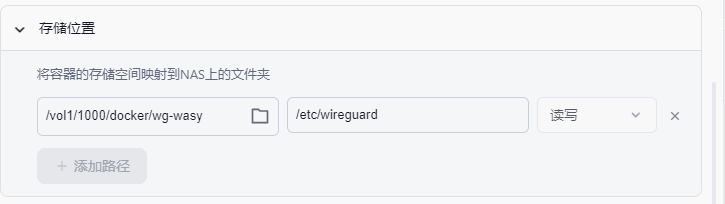
5.重启容器访问管理web即可
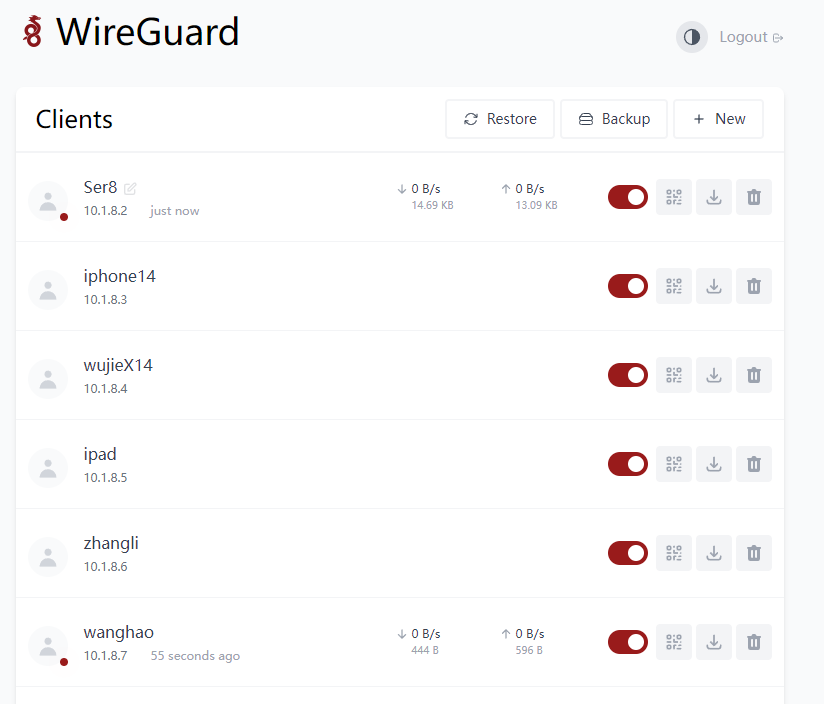
密码就是创建哈希的时候输入的,IP地址是宿主机+TCP端口号,这里是51821
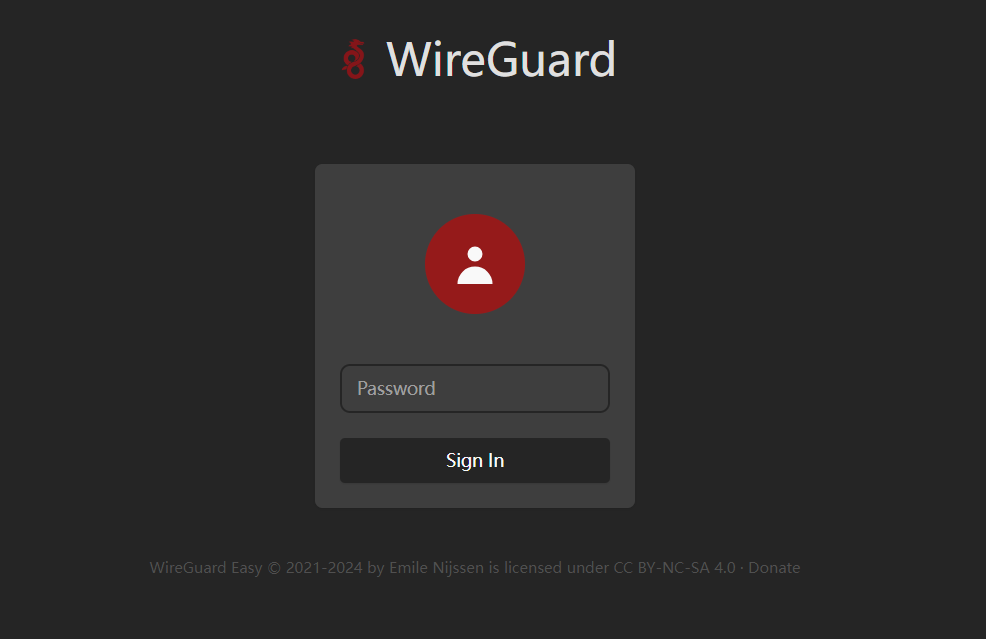
6.新增客户端
点击+ 新增客户端,客户端名字不能用中文和特殊字符
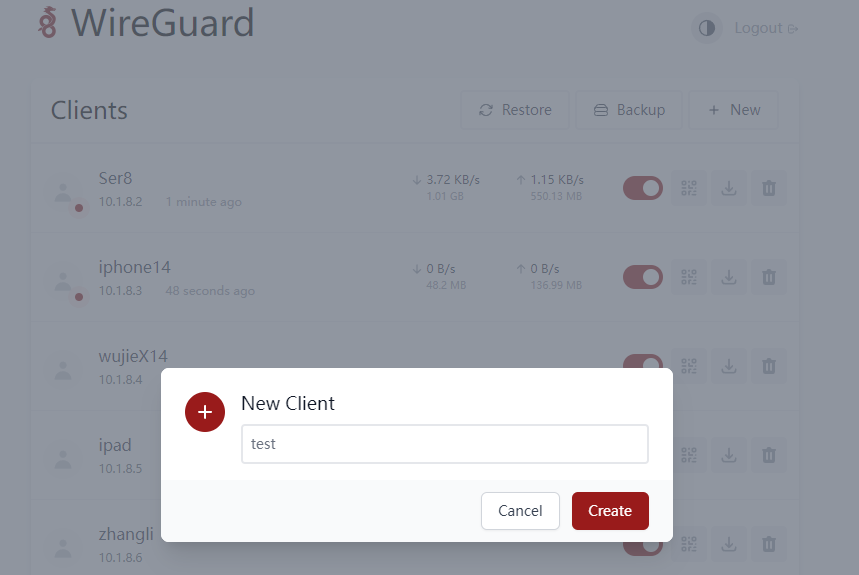
7.导出配置文件,或者移动端扫码即可以正常组网了
评论区